
Police arabe Word : polices libres à installer pour vos documents
13 polices
Des polices arabes libres qui s’installent sous Windows et macOS et s’emploient dans Word, pour un mémoire, un courrier ou un formulaire. Naskhi pour le texte long, sans empattement pour les documents pratiques.
Style
Usage
Accès
Licence
Ce qui compte pour écrire en arabe dans Word
- Le bon réglage : Word traite l'arabe comme un « script complexe ». Sa police se choisit dans un champ à part, distinct de la police latine.
- De vraies graisses : sans fichier Bold, Word épaissit lui-même le texte et alourdit le dessin arabe. Préférez une famille qui fournit son gras.
- Le type de document : un mémoire ou un courrier formel appelle un naskhi ; un formulaire, un rapport ou une affichette, une sans empattement.
Quelle police choisir pour Word ?
Pour le texte long, partez d'un naskhi. Amiri donne un mémoire ou une lettre au ton classique, en Regular et Bold. Scheherazade New ajoute Medium et SemiBold pour les notes. Lateef offre sept graisses pour un document à plusieurs niveaux de titres. Noto Naskh Arabic couvre aussi le persan et l'ourdou.
Pour les documents pratiques, prenez une sans empattement. Tajawal convient aux rapports et aux présentations. Almarai et ses quatre graisses suffisent pour un compte rendu d'association. IBM Plex Sans Arabic se prête aux documents techniques : testez-y chiffres et parenthèses. Noto Sans Arabic mérite un essai pour un document multilingue.
Le catalogue range ces familles parmi les polices naskhi et les polices arabes sans empattement.
Installer et régler la police dans Word
- Sous Windows, ajoutez d'abord l'arabe aux langues d'Office (Fichier, Options, Langue), puis relancez Word.
- Décompressez le ZIP, puis installez tous les fichiers TTF de la famille (Regular, Bold…) : sous Windows, clic droit puis Installer ; sur Mac, depuis Livre des polices.
- Sélectionnez le texte arabe, ouvrez la boîte de dialogue Police et choisissez la police dans « Police de script complexe ». Pour tout le document, modifiez de même le style Normal.
- Noto Naskh Arabic et Noto Sans Arabic sont livrées en un seul fichier variable : vérifiez que les graisses voulues apparaissent dans Word.
Pour un mémoire long, voyez aussi les polices arabes pour livres. Le guide pour choisir une police arabe aide à trancher entre naskhi et sans empattement. Pour la saisie, le sens de droite à gauche, les voyelles et le partage du fichier, suivez notre guide pour écrire en arabe sur Word.
Questions fréquentes
Pourquoi mon texte arabe change-t-il de police chez le destinataire ?
La police n'est pas installée sur son ordinateur. Cochez « Incorporer les polices dans le fichier » (sous Windows : Fichier, Options, Enregistrement) ou envoyez un PDF : la licence OFL des polices libres de cette page autorise les deux.
Puis-je garder la même police pour l'arabe et le français ?
Oui : les polices libres de cette page contiennent aussi le latin. Choisissez la même famille dans les deux champs de la boîte de dialogue Police. Sans clavier arabe, préparez le texte dans le clavier arabe en ligne, puis collez-le dans Word.
Guides : Word
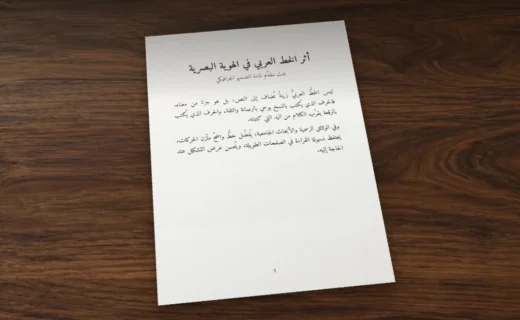
Écrire en arabe sur Word : police, sens, voyelles, chiffres et partage
Activer l'arabe dans Word, régler la police des scripts complexes et le sens de droite à gauche, taper les harakat au clavier AZERTY, afficher… Lire la suite : Écrire en arabe sur Word : police, sens, voyelles, chiffres et partage