Écrire en arabe sur Word : police, sens, voyelles, chiffres et partage
Pour écrire en arabe sur Word, ajoutez l’arabe aux langues d’Office et un clavier arabe, puis choisissez votre police dans la partie de la boîte Police réservée aux scripts complexes (Ctrl + D) : c’est le seul endroit où vous voyez et réglez les deux polices de votre texte. Le sens de droite à gauche se règle paragraphe par paragraphe. Avant d’envoyer votre mémoire ou votre courrier, vérifiez que sa police peut voyager dans le fichier, ou envoyez un PDF.
Activer l’arabe dans Word
- La langue d’édition (Windows). Dans Word, ouvrez Fichier, Options, Langue. Cliquez sur « Ajouter une langue », choisissez une variante de l’arabe (Arabe (Maroc), Arabe (Algérie), Arabe (Égypte)…), puis « Définir comme préféré » si l’arabe devient votre langue principale. Redémarrez Word : le bouton « Paragraphe de droite à gauche » et les réglages des scripts complexes n’apparaissent qu’à ce moment.
- Le clavier (Windows). Dans les paramètres de Windows (Heure et langue, Langue et région), ajoutez l’arabe. Pour l’arabe du Maroc, d’Algérie et de Tunisie, Windows installe par défaut la disposition « Arabe (102) AZERTY » ; pour les autres variantes, « Arabe (101) ». Vous passez d’un clavier à l’autre avec Windows + Espace ou Alt + Maj.
- Le clavier (Mac). Dans Réglages Système, Clavier, Saisie de texte, cliquez sur Modifier, puis sur le bouton d’ajout (+), et ajoutez l’arabe. Changez de source de saisie avec Ctrl + Espace ou par le menu de saisie de la barre des menus.
Vous ne connaissez pas la disposition arabe ? Tapez votre texte avec notre clavier arabe en ligne, en lettres latines ou en arabizi, l’arabe écrit avec des chiffres, puis collez-le dans Word.
Le réglage clé : la police des scripts complexes
Word range l’arabe parmi les scripts complexes : les écritures de droite à gauche, ou dont les lettres changent de forme et se lient (arabe, hébreu, persan, ourdou…). Chaque caractère reçoit donc une police pour le texte latin et une pour les scripts complexes. La boîte Police est le seul endroit où vous voyez et réglez les deux.
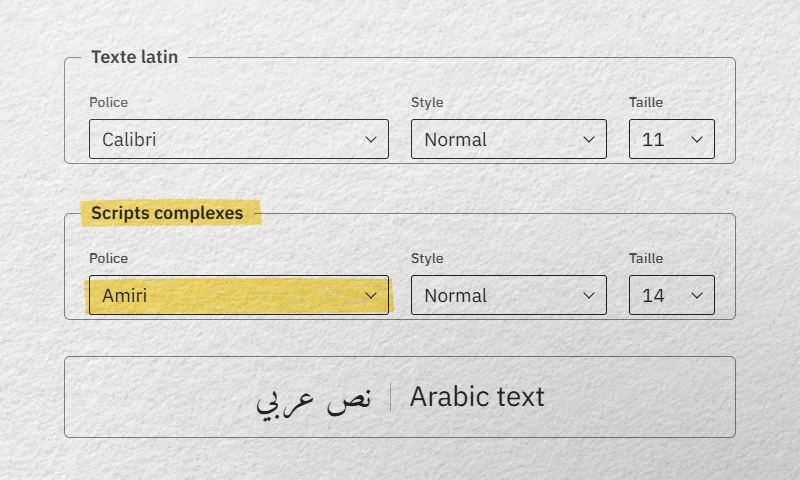
- Sélectionnez votre texte, puis ouvrez la boîte Police avec Ctrl + D (Cmd + D sur Mac).
- Dans la partie consacrée aux scripts complexes, choisissez la police, le style et la taille.
- Pour ne plus y penser, réglez cette police dans les styles Normal et Titre (clic droit sur le style, Modifier, Format, Police), ou cliquez sur « Définir par défaut » puis sur « Tous les documents basés sur le modèle Normal ».
À corps égal, l’arabe paraît plus petit que le latin. Dans un mémoire bilingue, donnez aux scripts complexes deux ou trois points de plus, par exemple 14 pour l’arabe à côté de 12 pour le français, puis jugez sur une page imprimée.
Ce qu’une police doit permettre dans Word
Votre directeur de mémoire n’a pas forcément la même version de Word que vous. Traditional Arabic et Sakkal Majalla, proposées dans la liste des polices, sont des polices cloud d’Office : Word pour Microsoft 365 les télécharge à la demande, mais un ancien Word ou un autre traitement de texte peut ne pas les avoir. Une police libre, installée sur votre ordinateur ou incorporée au fichier, ne dépend d’aucun abonnement. Avant d’en adopter une pour tout un mémoire, contrôlez cinq points ; nous les avons mesurés sur les fichiers d’origine de notre catalogue.
- Les voyelles, d’abord. Dans un mémoire qui cite le Coran ou de la poésie, une chadda mal placée se voit. Toutes les polices du tableau ci-dessous possèdent les fonctions OpenType
mark(une haraka posée sur sa lettre) etmkmk(un signe posé sur un autre signe). Seul un essai sur une ligne vocalisée, avec الشَّمْسِ (ach-chamsi) ou قَلَّ (qalla), montre si le placement est juste. - Les graisses. Word ne propose aucun curseur pour les axes d’une police variable : vous ne voyez que les styles listés dans son menu. Si votre modèle de mémoire impose un normal et un gras précis, préférez une famille livrée avec un fichier par graisse.
- Les chiffres orientaux. Pour un document destiné au Machrek, la police doit contenir ٠١٢٣ ; c’est le cas de presque toutes nos familles.
- Le droit de voyager dans le fichier. Un indicateur inscrit dans la police dit à Word s’il peut l’incorporer. Presque toutes nos familles l’autorisent, dix imposent la lecture seule et une le refuse : détails plus bas.
- Le moteur de rendu. Word ne gère pas les polices conçues pour le moteur Graphite ; SIL, son éditeur, le précise pour Awami Nastaliq. Pour un texte en ourdou, testez plutôt une nastaliq OpenType, par exemple Noto Nastaliq Urdu.
| Ce dont vous avez besoin | Polices à essayer | Ce que livrent les fichiers |
|---|---|---|
| Peu de graisses, bien séparées | Amiri, Scheherazade New, Mirza, Almarai | Un TTF statique par graisse : 2 pour Amiri, 4 pour les autres |
| Beaucoup de graisses | Lateef, IBM Plex Sans Arabic, Tajawal, FiraGO | Un TTF statique par graisse : 7 pour Lateef, IBM Plex Sans Arabic et Tajawal, 10 pour FiraGO |
| Un seul fichier à installer | Noto Naskh Arabic, Markazi Text, Noto Sans Arabic | Un TTF variable chacune : 400 à 700 pour les deux premières, 100 à 900 et un axe de largeur pour Noto Sans Arabic ; vérifiez les graisses que votre Word affiche |
Une police téléchargée n’apparaît dans Word qu’une fois installée : suivez notre guide pour installer une police arabe sur Windows, Mac ou Linux. Pour choisir selon le document (mémoire, rapport, CV, courrier), parcourez nos polices arabes libres pour Word.
Droite à gauche : paragraphes, listes, tableaux et texte mixte
- Le sens. Utilisez les boutons « Paragraphe de droite à gauche » et « Paragraphe de gauche à droite » de l’onglet Accueil, groupe Paragraphe. Sur Mac, une fois les raccourcis activés pour la source de saisie, Ctrl + Cmd + ← passe de droite à gauche et Ctrl + Cmd + → revient.
- L’alignement. Vérifiez-le ensuite : un paragraphe justifié reste justifié ; sinon, alignez-le à droite.
- Les listes. Puces et numéros suivent le sens du paragraphe. Une liste restée à gauche contient encore des paragraphes de gauche à droite.
- Les tableaux. Dans les propriétés du tableau, choisissez le sens de droite à gauche : la première colonne passe à droite.
- Les styles. Créez un style « Corps arabe » qui réunit le sens, l’alignement et la police des scripts complexes : un clic remplace la correction paragraphe par paragraphe.
Une date ou une parenthèse peut se retrouver au mauvais endroit dans une phrase arabe. Vérifiez d’abord que le paragraphe est bien de droite à gauche. Si un point ou une parenthèse se place encore mal, insérez juste après une marque de droite à gauche invisible : sur Windows, repassez au clavier latin (sur la disposition arabe, la touche F donne ب), tapez 200F puis Alt + X.
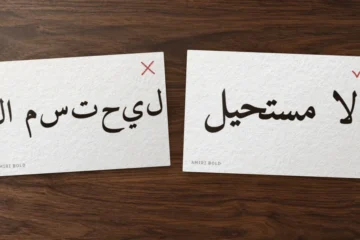
Si les lettres arabes apparaissent détachées ou à l’envers, ce n’est pas un problème de sens : le texte vient souvent d’un PDF ou d’un logiciel qui ne gère pas l’arabe. Retapez-le ou recopiez-le depuis une source propre. Pour savoir d’où vient le défaut, suivez le diagnostic de notre guide du texte arabe à l’envers ou en lettres séparées.
Voyelles (harakat) : saisie au clavier AZERTY et affichage
Les harakat, الحركات (al-harakat), sont les petits signes des voyelles brèves, de l’absence de voyelle et du redoublement. Elles se tapent avec Maj et une touche. Voici les touches d’un clavier français AZERTY, selon la disposition arabe active :
| Signe | Nom | Arabe (102) AZERTY | Arabe (101) |
|---|---|---|---|
| بَ | Fatha | Maj + A | Maj + A |
| بُ | Damma | Maj + E | Maj + E |
| بِ | Kasra | Maj + C | Maj + Q |
| بْ | Soukoun | Maj + X | Maj + X |
| بّ | Chadda | Maj + * (à gauche d’Entrée) | Maj + ² |
| بً | Tanwin fath | Maj + Z | Maj + Z |
| بٌ | Tanwin damm | Maj + R | Maj + R |
| بٍ | Tanwin kasr | Maj + V | Maj + S |
Le clavier visuel de Windows montre la disposition active. La voyelle se tape après la lettre qui la porte ; pour une lettre avec chadda et voyelle, tapez la lettre, la chadda, puis la voyelle.
L’affichage, lui, dépend de la police. Si les signes se chevauchent ou flottent, changez la police des scripts complexes, puis testez un mot où la chadda porte une voyelle, comme الشَّمْسِ : dans notre banc d’essai des 109 familles (rendu navigateur), c’est là que les polices fragiles décrochent. Un interligne qui convient à une police peut être trop serré pour une autre : après un changement de police, vérifiez qu’une ligne vocalisée ne touche pas la précédente. Un interligne « Exactement » peut rogner les signes.
Chiffres arabes ou orientaux
L’arabe utilise deux séries de chiffres : les chiffres arabes (0123456789), courants au Maghreb, et les chiffres orientaux (٠١٢٣٤٥٦٧٨٩), courants en Égypte, au Levant et dans une grande partie du Golfe. Word appelle ces derniers « hindis ». Pour les chiffres 0 à 9 que vous tapez, il choisit la forme selon un réglage d’affichage.
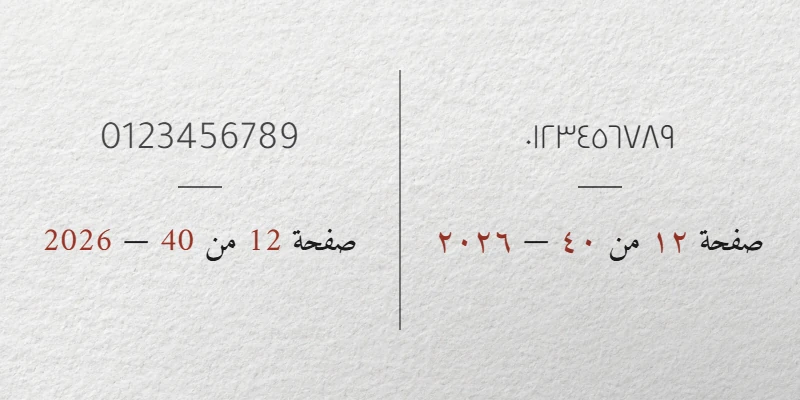
Dans Word pour Windows, ouvrez Fichier, Options, Options avancées, puis la rubrique d’affichage du contenu du document : l’option qui règle la forme des chiffres n’y apparaît que si l’arabe est activé. Quatre choix : chiffres arabes, chiffres hindis (orientaux), selon le contexte (la forme dépend du texte voisin) ou selon le système. Microsoft ne documente ce réglage que pour Word sous Windows ; sur Mac, tapez directement les chiffres orientaux. Pour un mémoire soutenu en France ou au Maghreb, gardez les chiffres arabes ; pour un document destiné au Golfe ou à l’Égypte, les chiffres orientaux passent mieux.
Piège : ce réglage appartient à Word sur votre ordinateur, pas au document. Chez votre destinataire, le même fichier s’affichera selon son propre réglage. Pour figer l’affichage, envoyez un PDF, ou tapez les chiffres orientaux comme caractères : sur Windows, tapez 0660 à 0669 puis Alt + X, ou collez directement ٠١٢٣.
La justification arabe (kashida)
Un paragraphe arabe justifié n’a pas besoin de grands blancs entre les mots : l’arabe sait allonger le trait qui relie deux lettres. Ce trait s’appelle la kashida, الكشيدة (al-kashida). Dès que l’arabe est activé, Word ajoute aux options de justification du groupe Paragraphe trois niveaux pour les paragraphes de droite à gauche : faible, moyen et élevé. D’après Microsoft, le niveau élevé emploie des kashidas plus larges que le niveau faible. L’emplacement de ces options change selon les versions.
Le rendu dépend de la police. Avec une police calligraphique ou une nastaliq, imprimez une page d’essai et comparez-la avec la justification standard ; gardez celle-ci en cas de doute.
Word pour Mac : ce qui change
Beaucoup d’étudiants rédigent sur Mac et impriment ou soutiennent sur un PC. Word pour Mac écrit et met en page de droite à gauche depuis la mise à jour de mars 2016 d’Office 2016 pour Mac (version 15.20). Ouvrez tout de même la boîte Police avant de préparer votre modèle : la partie des scripts complexes doit y figurer.
- Même police des deux côtés. La plupart des polices arabes livrées avec un système manquent sur l’autre, et Word les remplace alors sans prévenir. Installez la même police libre sur les deux ordinateurs.
- Incorporation. Sur Mac, elle se règle dans les Préférences de Word, rubrique Enregistrer.
- Export PDF. Retenez « Optimal pour l’impression ». L’autre mode passe par un service en ligne qui, d’après Microsoft, n’emploie que les polices sur lesquelles Microsoft a des droits et remplace une police personnalisée ; si vous l’utilisez malgré tout, incorporez d’abord vos polices.
Envoyer un fichier modifiable : les polices incorporées
Votre document s’affiche parfaitement chez vous, mais dans une autre police, voire en carrés, chez votre directeur de mémoire ? Il n’a pas votre police. S’il doit modifier le fichier, incorporez-la : sur Windows, Fichier, Options, Enregistrement, puis cochez « Incorporer les polices dans le fichier ». Microsoft documente cette option pour Word sur Windows et pour Word pour Microsoft 365 sur Mac ; Word pour le web ne figure pas dans cette liste.
- L’option qui n’incorpore que les caractères utilisés allège le fichier, mais limite la modification du texte dans cette police. Laissez-la décochée si votre lecteur doit corriger.
- L’option « Ne pas incorporer les polices système courantes » laisse hors du fichier les polices système courantes de Windows.
Word respecte un indicateur inscrit dans chaque police, le champ fsType. La spécification OpenType définit quatre niveaux. Voici ce qu’ils donnent pour les 109 familles que nous hébergeons, mesurées sur le fichier principal de chaque famille :
| Niveau | Ce que permet la spécification | Dans notre catalogue |
|---|---|---|
| Installable (0) | Incorporation, et installation sur l’ordinateur du destinataire | 85 familles, dont toutes celles du tableau ci-dessus ; trois d’entre elles, dont Arad, refusent l’incorporation partielle |
| Modifiable (8) | Incorporation ; le destinataire peut modifier le texte et enregistrer | 13 familles, dont Droid Arabic Naskh et la plupart des polices Layla de Mohammed Isam |
| Aperçu et impression (4) | Incorporation, mais le document doit s’ouvrir en lecture seule | Dix des onze familles du projet Arabeyes, comme Tholoth |
| Restreinte (2) | Aucune incorporation sans l’accord du propriétaire | Layla Diwani |
Trois cas demandent un geste précis. Pour Arad et les deux autres familles qui refusent l’incorporation partielle, ne cochez pas l’option des seuls caractères utilisés. Pour Layla Diwani, la licence libre ne suffit pas : l’indicateur interdit l’incorporation, et un logiciel qui suit la spécification la refusera ; gardez-la pour un titre exporté en image, ou en PDF avec « Texte bitmap lorsque les polices ne sont pas incorporées ». Pour une police Arabeyes, prévenez votre lecteur : le document devrait s’ouvrir chez lui en lecture seule.
Pour connaître le niveau d’une police avant de l’adopter, ouvrez sur Windows le Panneau de configuration, puis Polices, et sélectionnez-la : le volet de détails précise si elle est installable, modifiable, en aperçu/impression ou non intégrable. Sur Mac, le Livre des polices donne cette information dans la fiche de la police, mais pas toujours.
Envoyer un PDF
Pour un dépôt de mémoire ou un courrier à imprimer, le PDF fige la police, les chiffres et la mise en page.
- Créer le PDF. Sur Windows, choisissez Fichier, puis « Enregistrer une copie » ou « Enregistrer sous », et le format PDF. Les réglages se trouvent sous « Autres options », puis « Options ».
- Penser au PDF/A pour un dépôt. « Conforme à la norme ISO 19005-1 (PDF/A) » produit un fichier d’archivage, prévu pour garder la même apparence sur un autre ordinateur. Vérifiez si votre université l’exige.
- Le texte bitmap, en dernier recours. « Texte bitmap lorsque les polices ne sont pas incorporées » remplace par une image le texte dont la police ne peut pas être incorporée. L’apparence est préservée, mais ce texte ne pourra plus être recherché ni copié.
- Contrôler. Dans votre lecteur PDF, les propriétés du document listent les polices : chacune doit être marquée comme incorporée, souvent en sous-ensemble. Faites aussi une recherche sur un mot arabe : si elle aboutit, le texte est bien du texte.
Tester avant d’envoyer
Le plus sûr reste de voir le fichier sur un autre ordinateur que le vôtre, par exemple celui d’un camarade qui n’a pas votre police. Préparez une page témoin :
- un titre en arabe, une ligne entièrement vocalisée, une phrase arabe qui contient un mot français, une date écrite avec les deux séries de chiffres et un petit tableau de deux colonnes ;
- enregistrez-la en .docx, polices incorporées avec tous leurs caractères, puis en PDF ;
- ouvrez les deux fichiers sur l’autre ordinateur. Si l’affichage a changé, Word pour Windows indique quelles polices manquent et ce qu’il montre à la place : bouton de substitution des polices, dans les Options avancées, rubrique d’affichage du contenu du document ;
- essayez enfin de corriger un mot dans le .docx. Word ouvre parfois le fichier en mode protégé : cliquez sur « Activer la modification ». S’il reste en lecture seule ensuite, une police « aperçu et impression » y est probablement incorporée.
Vous hésitez encore entre deux polices ? La méthode de notre guide pour choisir une police arabe vous fera gagner du temps.