Écrire en arabe sur Photoshop, Illustrator et InDesign
Pour écrire en arabe sur Photoshop, il suffit aujourd’hui d’une police arabe bien construite : le moteur de texte unifié d’Adobe assemble les lettres et ordonne le texte mixte, arabe et latin. Le sens du paragraphe, lui, reste à régler, et les vraies difficultés viennent d’ailleurs : un vieux fichier PSD, une version d’Illustrator ou d’InDesign sans les commandes arabes, un texte collé depuis Word ou depuis un site de « conversion ». Voici les chemins exacts des menus, vérifiés dans la documentation d’Adobe en octobre 2026, puis trois cas concrets : une affiche d’Aïd, un mémoire et une publication Instagram.
Écrire en arabe sur Photoshop
Beaucoup de tutoriels demandent encore d’ouvrir les préférences, rubrique Texte, pour choisir le moteur « Moyen-Orient et Asie du Sud ». Ce réglage date de Photoshop 22 et des versions antérieures. Adobe l’a supprimé dans Photoshop 23.0, en octobre 2021, avec l’arrivée du moteur de texte unifié (Unified Text Engine) : tout nouveau calque de texte accepte désormais toutes les écritures, comme le détaille la page d’aide d’Adobe sur l’arabe et l’hébreu.
Nous donnons les libellés de l’interface anglaise, celle de l’édition Moyen-Orient : la page d’aide française d’Adobe sur ce sujet renvoie elle-même vers la version anglaise.
- Installez la police, toutes graisses comprises, puis relancez Photoshop s’il était ouvert. Notre guide pour installer une police arabe détaille Windows et Mac.
- Saisissez ou collez le texte dans un calque de texte. Pas de clavier arabe sur votre ordinateur ? Tapez le texte dans notre clavier arabe en ligne, en lettres latines ou en arabizi, puis collez-le.
- Passez le paragraphe de droite à gauche : dans le panneau Paragraphe, ou dans le panneau Propriétés du calque, choisissez Right-To-Left.
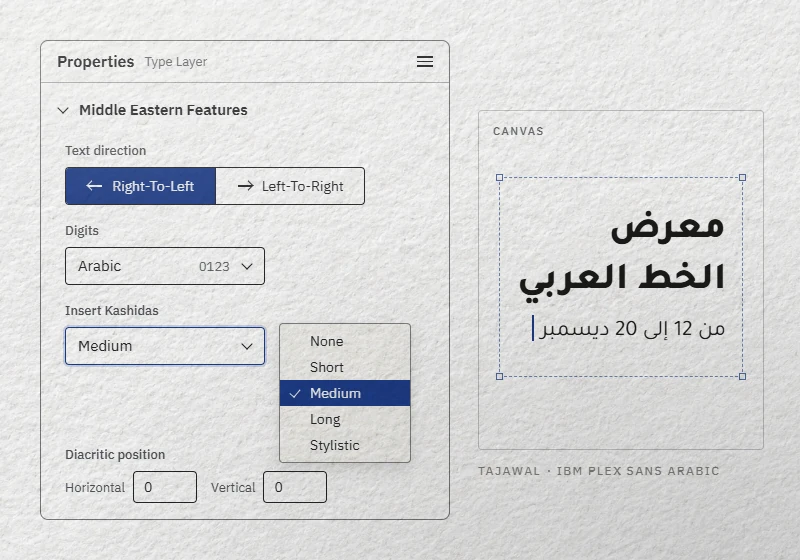
- Ouvrez les réglages arabes : section Middle Eastern Features du panneau Propriétés, ou commande du même nom dans le menu des panneaux Caractère et Paragraphe.
Choisir les chiffres de votre public
Le menu Digits propose trois systèmes, et ses noms prêtent à confusion. Arabic donne les chiffres que l’on utilise en France et au Maghreb (0123). Hindi donne les chiffres arabes orientaux (٠١٢٣), souvent en usage en Égypte et au Moyen-Orient. Farsi donne les formes persanes, qui ne se distinguent qu’à partir du 4 (٤٥٦ contre ۴۵۶). Adobe précise que les éditions arabes affichent par défaut les chiffres « Hindi ». Pour une affiche destinée au Maroc, à l’Algérie ou à la Tunisie, vérifiez donc que vous êtes bien sur 0123.
Signes diacritiques, ligatures et kashida
- Signes diacritiques (حركات, harakat : voyelles brèves, chadda, soukoun) : deux réglages les déplacent horizontalement et verticalement. Réservez-les aux collisions dans un grand titre. Amiri, par exemple, place déjà ses signes avec ses propres tables de positionnement.
- Ligatures : avant de cocher les ligatures facultatives en bas du panneau Caractère, regardez ce que la police contient. Le fichier d’Amiri, que nous avons inspecté, n’a aucune ligature facultative : ses ligatures arabes sont standard ou obligatoires, donc toujours actives.
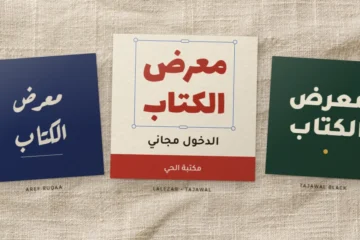
- Variantes de justification : des formes de lettres plus larges, utilisées pour remplir la ligne. Il faut une police qui les dessine, comme Aref Ruqaa.
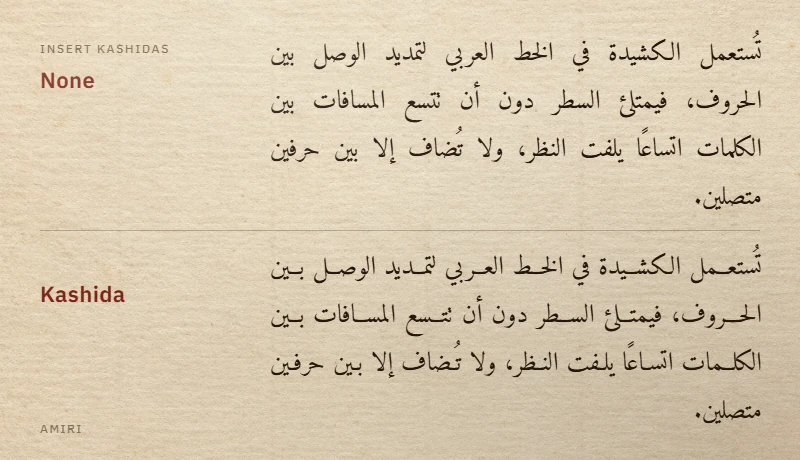
- Kashida (كشيدة) : l’allongement des liaisons entre lettres, pour justifier sans creuser les espaces. Dans Photoshop, elle exige l’alignement Justify (all lines), puis un choix dans le menu Insert Kashidas : None, Short, Medium, Long ou Stylistic.
Le PSD d’un ancien projet s’ouvre en lettres détachées
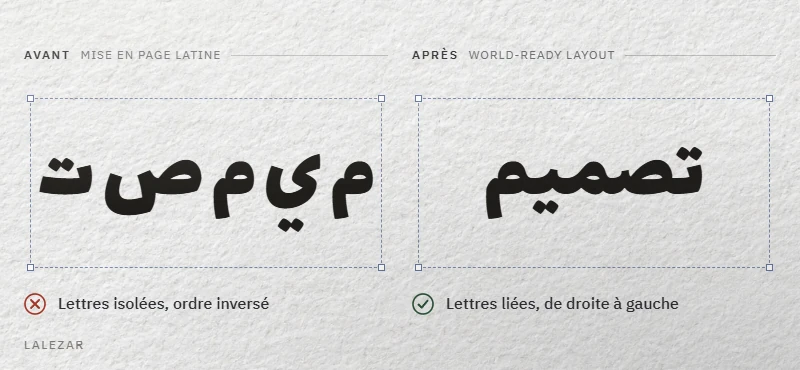
C’est le cas typique d’une maquette reprise des années plus tard. Les calques créés avant la version 23.0 gardent leur ancien moteur, et Adobe permet de les basculer d’un moteur à l’autre depuis le menu du panneau Paragraphe. Les utilisateurs des forums d’Adobe y décrivent deux entrées, World-Ready Layout et Latin and East Asian Layout : choisissez la première sur le calque fautif. Si la police d’origine manque à l’ouverture, c’était peut-être une police Type 1 ou une ancienne police arabe « Axt », que Photoshop ne reconnaît plus depuis la version 23.0.
Illustrator et InDesign : quelle version installer ?
Pour Illustrator et InDesign, Adobe réserve la prise en charge complète de l’arabe à deux éditions : l’édition Moyen-Orient, en interface anglaise, et l’édition française d’Afrique du Nord, en interface française. La seconde est faite pour vous si vous travaillez en français et en arabe.
| Logiciel | Version française standard | Version française d’Afrique du Nord |
|---|---|---|
| Photoshop 23.0 et suivants | Réglages arabes disponibles sans configuration | Édition citée par Adobe comme entièrement prise en charge |
| Illustrator | Lettres liées avec le bon compositeur, sans les commandes de sens, de chiffres ni de kashida | Toutes les commandes |
| InDesign | Sans les commandes de sens du paragraphe ni de l’article | Toutes les commandes |
Pour changer d’édition, ouvrez l’application de bureau Creative Cloud, cliquez sur l’icône du compte, puis Préférences et la rubrique Langue. Choisissez l’édition voulue dans la liste de la langue d’installation par défaut. Le choix ne vaut que pour les installations suivantes : désinstallez puis réinstallez le logiciel concerné.
Illustrator : le compositeur Moyen-Orient et Asie du Sud
Illustrator ne lie les lettres arabes qu’avec un compositeur adapté. Dans la version française standard, il faut d’abord l’afficher.
- Ouvrez les préférences, rubrique Texte : menu Édition sur Windows, menu Illustrator sur Mac. Cochez l’option des langues indiennes (Show Indic Options dans l’interface anglaise) : elle débloque les compositeurs du Moyen-Orient.
- Sélectionnez le texte et ouvrez le menu du panneau Paragraphe. Choisissez le compositeur multiligne Moyen-Orient et Asie du Sud pour un paragraphe, ou le compositeur ligne simple Moyen-Orient et Asie du Sud pour un titre court.
Le sens du texte, le type de chiffres, la kashida et le réglage des signes diacritiques n’existent que dans les éditions Moyen-Orient et française d’Afrique du Nord. La kashida y fonctionne sur un texte captif, pas sur un texte de point : convertissez d’abord le bloc avec la commande de conversion en texte captif du menu Texte, activez la kashida dans le menu du panneau Caractère, puis justifiez le paragraphe.
Avant d’envoyer un logo ou une affiche à l’imprimeur, joignez la police au dossier (les polices de ce guide sont sous licence SIL Open Font License, qui le permet) ou vectorisez le texte. Gardez alors une copie modifiable sur un calque masqué.
InDesign : compositeur universel, sens et chiffres
Pour un document de plusieurs pages, InDesign reste l’outil de référence. Adobe documente ces réglages en français ; voici les libellés de la version française.
- Compositeur : Fenêtre > Texte et tableaux > Paragraphe, menu du panneau, puis Compositeur de paragraphe universel Adobe. Réglez-le dans vos styles de paragraphe plutôt qu’à la main.
- Sens du paragraphe : dans le même panneau, icône Sens du paragraphe de droite à gauche.
- Sens de l’article : Fenêtre > Texte et tableaux > Article, icône Sens de l’article de droite à gauche. Les colonnes se lisent alors de droite à gauche.
- Sens des caractères : pour une date ou un nom en lettres latines dans une ligne arabe, menu du panneau Caractères > Sens des caractères > De gauche à droite.
- Chiffres : menu du panneau Caractères, liste Chiffres : Arabe, Hindi ou Farsi. Pour obtenir les chiffres orientaux dès la saisie, cochez Utiliser les chiffres natifs lors de la saisie dans les scripts arabes, dans Édition > Préférences > Texte avancé (InDesign > Préférences > Texte avancé sur Mac).
Les commandes de sens exigent l’édition Moyen-Orient ou française d’Afrique du Nord. Deux outils servent surtout pour un livre :
- Positionnement des diacritiques, dans le menu du panneau Caractères : OpenType (ajustement depuis le caractère de base), OpenType (ajustement positif vers le haut), Aucun, Lâche, Normal ou Serré, avec un décalage horizontal et vertical. Gardez un réglage OpenType avec une police qui positionne ses signes.
- Modifier la couleur des signes diacritiques arabiques : une requête toute prête d’Édition > Rechercher/Remplacer, pour imprimer les voyelles dans une seconde couleur, dans un manuel scolaire par exemple.
Depuis InDesign 19.0 (octobre 2023), le compositeur universel s’appuie par défaut sur le moteur de mise en forme HarfBuzz. Un ancien document compose différemment ? L’option Activer la mise en forme de texte héritée pour le compositeur universel Adobe, dans les préférences Texte avancé, rétablit l’ancien moteur.
Importer un texte depuis Word sans le casser
Adobe l’indique pour InDesign : un texte arabe copié depuis Word garde son sens et son alignement au collage, dans un document réglé pour l’arabe. Trois précautions évitent la plupart des surprises :
- Réglez le compositeur avant de coller, dans le style de paragraphe de destination : collé dans un paragraphe au compositeur latin, le texte s’affiche en lettres détachées.
- Décidez des chiffres une fois pour toutes. Word et InDesign ont chacun leur réglage ; vérifiez une date et un numéro de page après l’import.
- Nettoyez la mise en forme dans Word : police du texte complexe, sens des paragraphes, styles. Notre guide pour écrire en arabe sur Word détaille ces réglages.
Dans Photoshop et Illustrator, collez de courts blocs plutôt qu’une page entière, puis vérifiez le sens de chaque paragraphe.
Trois cas concrets
Le même texte arabe ne se règle pas de la même façon sur une affiche, dans un mémoire ou sur un téléphone.
L’affiche d’Aïd d’une association (Illustrator)
Le vœu en grand dans Aref Ruqaa, pour l’allure manuscrite, ou dans Reem Kufi pour un titre plus géométrique. Texte centré, compositeur ligne simple, kashida désactivée. Les informations pratiques (date, adresse) en Tajawal, avec les chiffres de votre public. N’ajoutez jamais d’approche (interlettrage) sur l’arabe : elle ouvre des trous dans les liaisons. D’autres idées dans nos polices arabes de titrage.
Le mémoire ou le livre (InDesign)
Le texte courant en Amiri, justifié avec la dernière ligne alignée à droite (l’option qui justifie toutes les lignes étirerait aussi la dernière), kashida courte ou moyenne, sens de l’article de droite à gauche. Un seul système de chiffres pour tout le document, pagination comprise.
La publication Instagram (Photoshop)
Tajawal en gras pour l’accroche et en normal pour le détail, alignement à droite, pas de kashida. Sur un visuel carré vu sur téléphone, limitez l’accroche à quelques mots en grand corps plutôt qu’à une phrase complète.
Quatre situations de blocage
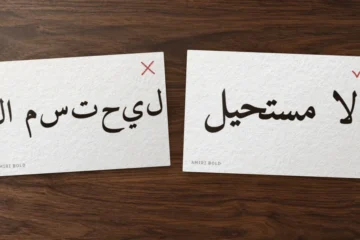
- « J’ai collé une phrase trouvée en ligne et elle s’affiche à l’envers. » Elle vient d’un site de « conversion » qui inverse l’ordre et remplace les lettres par des formes figées, pour tromper les vieux logiciels. Copiez le texte depuis une source propre, ou retapez-le.
- « Dans Illustrator, mes lettres restent séparées. » Le paragraphe garde le compositeur latin. Choisissez un compositeur Moyen-Orient et Asie du Sud ; dans InDesign, le compositeur universel.
- « Mes chiffres sortent en ٠١٢٣. » Le réglage Digits est sur « Hindi », valeur par défaut des éditions arabes. Repassez sur « Arabic ».
- « La kashida ne fait rien. » Le paragraphe n’est pas justifié (Photoshop demande Justify (all lines)), ou, dans Illustrator, le texte est un texte de point.
Ces symptômes ne sont pas propres aux logiciels d’Adobe : notre guide du texte arabe à l’envers ou en lettres séparées couvre aussi Word, Canva, la vidéo et les PDF.
Toutes les polices citées ici sont gratuites, au format TTF, avec la mise en forme arabe OpenType. Notre page des polices arabes pour Photoshop réunit celles qui conviennent à vos visuels. Vous composez plutôt dans un éditeur en ligne ? Voyez comment utiliser les polices arabes dans Canva.