Installer une police arabe sur Windows, Mac et Linux, puis la tester
Installer une police arabe prend deux minutes : on ouvre le zip téléchargé, on repère les fichiers .ttf, puis on les installe d’un clic droit sur Windows ou d’un double-clic sur Mac et sous Linux. Le plus souvent, la difficulté vient après : retrouver la police dans Word, Canva ou Photoshop, et vérifier que l’arabe s’y affiche correctement. Ce guide vous accompagne jusqu’à cette étape.
Avant d’installer : ouvrir le zip et repérer les bons fichiers
Chaque famille du catalogue (il y en avait 109 en octobre 2026) se télécharge dans un seul fichier compressé, le zip, qui porte son nom. Commencez par le décompresser : clic droit, puis « Extraire tout… » sur Windows, double-clic sur Mac. Windows sait afficher une police sans extraire le zip, mais l’installation, elle, se fait depuis le dossier extrait.
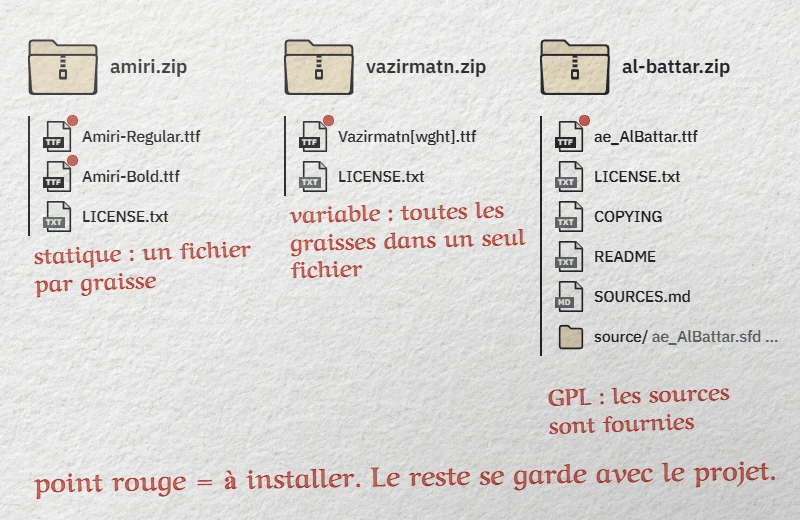
Dans le dossier obtenu, la règle tient en une phrase : n’installez que les fichiers .ttf ou .otf placés à la racine, jamais ceux d’un sous-dossier. Le reste se garde.
| Fichier | Rôle | À installer ? |
|---|---|---|
.ttf, .otf à la racine du zip |
La police elle-même | Oui |
LICENSE.txt, COPYING, README, NOTICE.txt, SOURCES.md et autres fichiers texte |
Licence, mentions et origine des fichiers | Non, à conserver |
Fichiers sources : le dossier source/ ou sources/ (y compris les .ttf intermédiaires de PakType), et les archives et scripts placés à la racine (.sfd, .tar.gz, .zip, .py) |
Matériel de fabrication de la police | Non |
.woff2 |
Format réservé aux sites web | Non : les aperçus de nos fiches sont des WOFF2 allégés, ils ne s’installent pas |
Le piège des sous-dossiers est réel : les zips PakType contiennent, dans sources, des étapes de fabrication en .ttf qui portent le même nom que la police finale. Les installer crée des doublons qui brouillent vos menus.
Un fichier par graisse, ou un seul pour toutes
La graisse désigne l’épaisseur du trait : fin, normal, gras… Beaucoup de familles fournissent un fichier par graisse. Almarai, par exemple, en livre quatre : Light, Regular, Bold et ExtraBold. D’autres, dites variables, rangent toutes leurs graisses dans un seul fichier, reconnaissable aux crochets de son nom : NotoNaskhArabic[wght].ttf pour Noto Naskh Arabic. En octobre 2026, 31 familles du catalogue étaient livrées ainsi. Presque toutes les polices sont au format .ttf ; Unifont est la seule fournie en .otf, et les deux formats s’installent de la même façon.
Sur Windows 10 et 11
- Ouvrez le dossier extrait. Pour Almarai, vous y voyez quatre fichiers de police, un par graisse : sélectionnez-les tous avec Ctrl+A.
- Faites un clic droit sur l’un d’eux et choisissez « Installer ». Quelques secondes plus tard, la famille est prête.
- D’autres personnes utilisent cet ordinateur avec leur propre compte ? Choisissez plutôt « Installer pour tous les utilisateurs ». Si vous ne la voyez pas sur Windows 11, cliquez d’abord sur « Afficher plus d’options » (ou Maj+F10). Windows vous demande alors de confirmer en tant qu’administrateur.
Envie de voir la police avant de l’installer ? Un double-clic sur l’un des fichiers ouvre un aperçu, avec son propre bouton « Installer ».
Avec « Installer », la police reste dans votre profil (%LOCALAPPDATA%\Microsoft\Windows\Fonts) : pas besoin d’être administrateur. L’autre commande la place dans C:\Windows\Fonts, le dossier que tous les programmes consultent. Microsoft rappelle que certaines applications n’acceptent pas les polices ajoutées. Si un logiciel ne trouve pas la police alors que Word l’affiche, réinstallez-la donc pour tous les utilisateurs.
Pour vérifier l’installation, ouvrez Paramètres › Personnalisation › Polices et tapez « Almarai » dans la recherche : la famille apparaît avec son aperçu. C’est là aussi qu’on masque une police dont on ne se sert plus, ou qu’on la désinstalle.
Sur Mac, avec Livre des polices
Double-cliquez sur le fichier de police dans le Finder, puis sur « Installer ». Pour une famille complète, glissez tous ses fichiers dans la fenêtre de l’application Livre des polices. À l’installation, chaque fichier est contrôlé : vert, tout va bien ; jaune, un avertissement ; rouge, un fichier abîmé, à supprimer et à retélécharger.
Par défaut, la police n’est disponible que pour vous. Pour la proposer à tous les comptes du Mac, ouvrez Livre des polices › Réglages et remplacez, dans « Emplacement d’installation par défaut », « Utilisateur actif » par « Tous les utilisateurs » : le mot de passe administrateur vous sera demandé. Apple accepte les polices TrueType, TrueType variables et OpenType, donc tous les fichiers de police de nos zips.
Une précision utile si vous travaillez pour un client : les polices arabes fournies avec macOS, comme Geeza Pro ou Baghdad, sont prévues pour un usage sur votre Mac. Avant de les transmettre à un imprimeur, lisez la licence d’Apple ; une police libre du catalogue n’a pas cette limite.
Sous Linux : le gestionnaire de polices d’abord
Sur Ubuntu, Fedora, Linux Mint ou la plupart des distributions de bureau, un double-clic sur le fichier ouvre le gestionnaire de polices (l’application Polices sous GNOME, la visionneuse de polices sous KDE). Cliquez sur « Installer » : c’est tout.
Si vous préférez le terminal, copiez les fichiers dans ~/.local/share/fonts/, puis lancez fc-cache -f pour que le système les prenne en compte. La commande fc-list :lang=ar family affiche ensuite les familles installées qui couvrent l’arabe.
Le test des quatre lignes
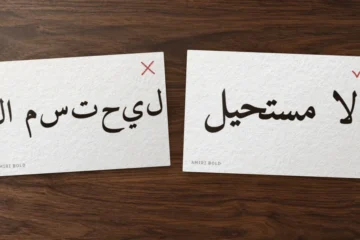
Une police bien installée peut encore mal afficher l’arabe dans un logiciel donné. Avant de vous lancer dans un mémoire, une affiche ou un faire-part, saisissez ces quatre lignes avec la nouvelle police et comparez avec la carte.
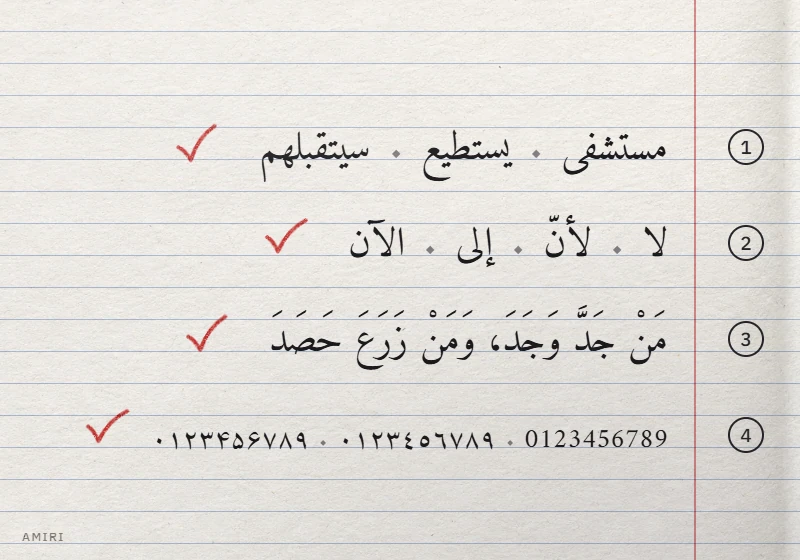
- مستشفى · يستطيع · سيتقبلهم : chaque mot doit former un tracé continu. Seules six lettres laissent un blanc après elles, car elles ne s’attachent jamais à la lettre suivante : ا (alif), د (dal), ذ (dhal), ر (ra), ز (zay) et و (waw).
- لا · لأنّ · إلى · الآن : dans لا (la) et الآن (al-ān, « maintenant »), le lam et l’alif qui le suit doivent se fondre en une ligature, pas rester côte à côte.
- مَنْ جَدَّ وَجَدَ، وَمَنْ زَرَعَ حَصَدَ (man jadda wajada, wa man zaraʿa ḥaṣada : « qui persévère réussit, qui sème récolte ») : regardez la chadda, le petit signe qui double une consonne. Elle doit rester sur sa lettre, avec la fatha (le petit trait de la voyelle a) juste au-dessus de la chadda. Si elle flotte à côté de la lettre, changez de police. Sur une autre ligne, centrée sur la chadda (قَلَّ · كُلُّ · مُحَمَّدٌ), notre banc d’essai a confirmé avec les fichiers d’origine que Changa et Lemonada décrochent la chadda et sa voyelle, El Messiri surtout sur un lam final, et que Nika pose la chadda sur la lettre précédente.
- Trois séries de chiffres : 0123456789, ٠١٢٣٤٥٦٧٨٩ (chiffres arabes orientaux) et ۰۱۲۳۴۵۶۷۸۹ (formes persanes et ourdoues). Il arrive qu’une série manque : Readex Pro n’a pas les chiffres persans, Beaconhouse Nastaliq, pensée pour l’ourdou, n’a pas les chiffres arabes orientaux. Le logiciel les remplace alors par ceux d’une autre police.
Pas de clavier arabe ? Le plus simple est de copier les quatre lignes depuis cette page. Pour les taper vous-même, ouvrez notre clavier arabe en ligne : en mode « Intelligent », écrivez les mots en lettres latines ou en arabizi ; passez en mode « Direct » pour ajouter la chadda et les voyelles avec la touche Maj.
Retrouver la police dans votre logiciel
Premier réflexe, quel que soit le programme : s’il était ouvert pendant l’installation, fermez-le complètement, puis rouvrez-le. Ensuite, tout dépend du logiciel.
Word
La police apparaît dans la liste, mais votre texte arabe garde l’ancienne ? Word attribue à l’arabe une police à part, celle des scripts complexes. Notre guide pour écrire en arabe sur Word montre où la régler, comment choisir le sens de droite à gauche et taper les voyelles. Il explique aussi pourquoi Word refuse parfois d’incorporer une police dans un document : il respecte l’autorisation inscrite dans chaque fichier.
Avec une police variable, Windows enregistre chaque graisse nommée par le créateur comme un style distinct : Noto Naskh Arabic en propose quatre, de Regular à Bold. Sahel n’en nomme aucune : vous ne verrez qu’une seule graisse, sous le nom « Sahel VF Regular ».
Canva
Canva propose sa propre bibliothèque de polices. Pour utiliser une police du catalogue, importez-la dans votre kit de marque : cette fonction est réservée aux offres payantes de Canva et aux programmes Éducation et associations. Trois points comptent :
- Canva accepte le TTF et l’OTF, mais pas les polices variables. Pour Canva, préférez donc une famille livrée en fichiers séparés, comme Almarai.
- Importez aussi les fichiers Bold et Italic, sinon les boutons gras et italique restent grisés.
- Selon Canva, le fichier doit autoriser l’incorporation ; sans cela, l’importation peut échouer.
Photoshop et InDesign
Vos lettres arabes restent séparées dans Photoshop, ou s’affichent à l’envers ? Regardez d’abord votre version, dans Aide › À propos de Photoshop (Photoshop › À propos de Photoshop sur Mac). À partir de la version 23.0, sortie en octobre 2021, le moteur de texte d’Adobe lie l’arabe des polices OpenType arabes sans que vous ayez rien à régler ; le sens d’écriture se choisit dans le panneau Paragraphe ou dans Fenêtre › Propriétés. Si seul un calque d’un vieux fichier PSD pose problème, créez un nouveau calque de texte et retapez-y le texte.
Votre version est plus ancienne ? D’après les réponses d’Adobe sur ses forums, il fallait alors choisir « Moyen-Orient et Asie du Sud » dans Édition › Préférences › Texte, redémarrer Photoshop et travailler dans un nouveau document. Le plus sûr reste de mettre le logiciel à jour.
Dans InDesign, si l’arabe ne se lie pas, sélectionnez le paragraphe, ouvrez le panneau Paragraphe (Fenêtre › Texte et tableaux › Paragraphe) et choisissez, dans son menu, le Compositeur de paragraphe universel Adobe. Vous ne trouvez pas les réglages de droite à gauche ? Adobe les réserve aux versions Moyen-Orient d’InDesign : au moment d’installer le logiciel depuis l’application Creative Cloud, choisissez comme langue l’arabe, ou l’anglais ou le français avec prise en charge de l’arabe. Sens d’écriture, voyelles, chiffres et kashida dans Photoshop, Illustrator et InDesign : notre guide pour écrire en arabe sur Photoshop détaille ces réglages.
Navigateur, LibreOffice et autres logiciels
- Lettres séparées ou inversées dans un seul logiciel, comme un outil de montage vidéo ou un lecteur PDF ? Notre guide du texte arabe à l’envers ou en lettres séparées passe ces cas en revue.
- Lettres toutes séparées, quel que soit le logiciel ? Le problème vient alors de la police. Fandogh, par exemple, ne contient aucune forme initiale, médiane ou finale : chaque lettre reste isolée, et aucun réglage n’y change rien.
- Votre nastaliq s’affiche en lettres disloquées dans Word ou dans Chrome ? Avec Awami Nastaliq, c’est attendu : cette police exige Graphite, une technologie d’affichage que peu de logiciels prennent en charge. SIL, qui la publie, indique que seuls Firefox, LibreOffice, XeTeX et ses outils linguistiques savent l’afficher, et signale que Graphite a parfois été désactivé par défaut dans Firefox. Pour Word ou Canva, prenez plutôt Noto Nastaliq Urdu ou Gulzar.
- Vos mots en français s’affichent dans une autre police que l’arabe ? Certaines familles n’ont tout simplement pas d’alphabet latin : treize dans le catalogue en octobre 2026. Avec Sahel ou Nika, même les chiffres 0 à 9 viennent d’une autre police. Choisissez vous-même la police latine qui les accompagnera, plutôt que de laisser le logiciel décider.
Trois pièges à connaître
- Le nom dans le menu. Il ne correspond pas toujours au nom du catalogue : Rooyin s’affiche « RooyinFree », Sahel « Sahel VF » (« Sahel VF Regular » dans Word). Cherchez le nom de la famille, pas celui du fichier.
- Les graisses introuvables. Une police variable n’apparaît dans les menus que sous ses graisses nommées. Le fichier de Readex Pro permet une graisse plus fine (160) que la plus légère proposée dans les menus, ExtraLight (200). Seul un logiciel qui règle les polices variables, comme ceux d’Adobe, y accède.
- Les doublons. Une police apparaît deux fois dans la liste ? Deux fichiers portent le même nom : une ancienne version restée installée, ou un
.ttfpris dans un dossiersources. Désinstallez tout, puis réinstallez seulement les fichiers de la racine du zip.
La licence : le fichier qui vous protège
Gardez LICENSE.txt avec votre projet : c’est lui que vous montrerez à un client, à un imprimeur ou au bureau d’une association. En octobre 2026, le catalogue comptait 92 familles sous SIL Open Font License 1.1, 2 sous licence Apache 2.0 et 15 sous licence GNU GPL avec exception pour les polices, comme AlBattar (projet Arabeyes), FreeSerif et FreeMono (projet GNU FreeFont) ou les familles PakType. Toutes permettent un usage commercial et l’intégration dans vos documents.
La GPL impose une condition particulière : quiconque transmet la police doit aussi en fournir la source. C’est pourquoi ces familles arrivent avec leurs fichiers sources, que nous livrons dans le même zip. L’exception pour les polices, elle, garantit qu’un document qui intègre la police, mémoire ou affiche en PDF, ne tombe pas lui-même sous la GPL.
Mettre à jour ou retirer une police
Une nouvelle version de votre police est sortie ? Désinstallez d’abord l’ancienne, pour que vos logiciels ne puisent pas dans les deux à la fois.
- Windows : dans Paramètres › Personnalisation › Polices, cliquez sur la famille, puis sur « Désinstaller ».
- Mac : sélectionnez la famille dans Livre des polices et supprimez-la. En cas de doute, Fichier › Résoudre les conflits de doublons signale les copies restées en place.
- Linux : supprimez-la depuis le gestionnaire de polices ; au terminal, effacez ses fichiers de
~/.local/share/fonts/et relancezfc-cache -f.
Vous hésitez encore entre plusieurs familles ? Notre sélection des plus belles polices arabes libres les classe par usage, et le guide pour choisir une police arabe vous aide à trancher selon votre projet.